Görüntüleyicinin işlevi
StructuralMind'da yer alan IFC Görüntüleyici, bir IFC modelini incelemek için tarayıcıda açar. Elemanlar özellikleriyle birlikte incelenir, filtrelenir ve izole edilir. Model ölçülür, kesit düzlemleriyle kesilir ve incelemenin durumu kayıtlı görünümler olarak saklanır. Konular BCF biçiminde tutulur ve model bir teslim standardının yapısal özellik seti kurallarına göre kontrol edilir. Model dosyasının kendisi değiştirilmez. Araç, StructuralMind hesabıyla ücretsiz olarak kullanılabilir. Dosyaların projede saklanması, BCF konusu oluşturulması ve uyum kontrolünde uyumsuz elemanların listesi Engineer ve üzeri planlarda kullanılabilir.
Hesap Galerisi'nden IFC Görüntüleyici'yi seçiniz ve "Hesaba Başla" ile projenize ekleyiniz. Yeni bir hesap açıldığında önce model dosyası istenir.
Modelin açılması
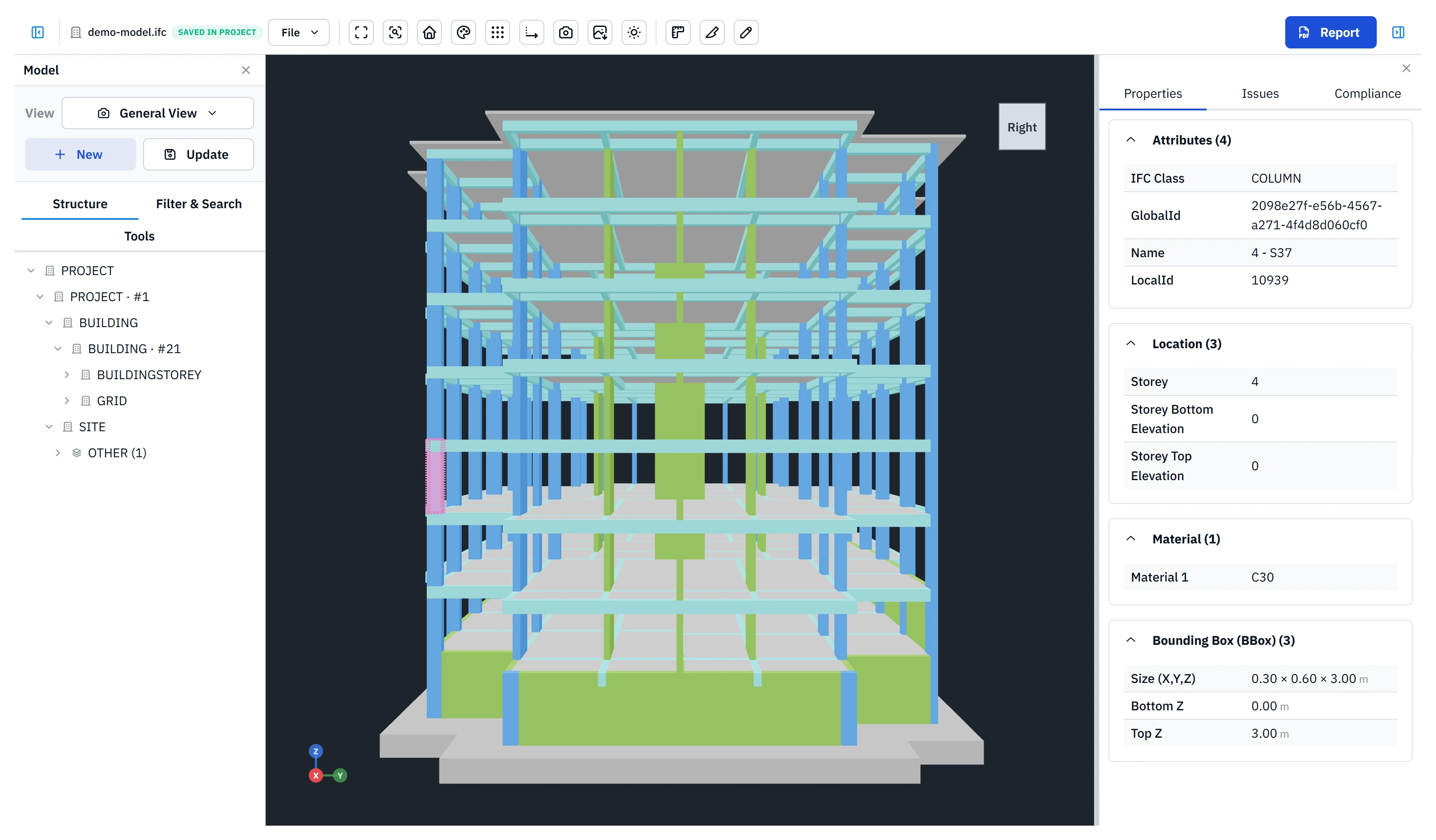
Bilgisayardan Aç düğmesi IFC dosyasını sunucuya yüklemeden tarayıcıda açar. Projeden Seç düğmesi proje dosyalarına kaydedilmiş bir IFC dosyasını yükler. Bilgisayardan açılan model Dosya menüsündeki Dosyayı Projeye Kaydet komutuyla projede saklanabilir. Model kaydedildiğinde dosya adının yanındaki etiket Kaydedilmedi yerine Projede kayıtlı olur.
Görünümler, ölçüler, kesitler, işaretlemeler ve konular, dosya projede saklanmasa da hesapla birlikte kaydedilir. Dosya projede saklanmıyorsa, hesap yeniden açıldığında aynı dosya istenir ve kayıtlı inceleme bu dosyanın üzerinde yeniden gösterilir. IFC Değiştir komutu mevcut modelin yerine başka bir model açar ve önceki modeldeki ölçüleri, kesitleri, işaretlemeleri, kayıtlı görünümleri ve BCF konularını siler.
Gezinme ve inceleme
Farenin sol tuşuyla seçim yapılır. Sağ tuşla model döndürülür, orta tuşla kaydırılır. Tekerlekle imlecin altındaki noktaya doğru yakınlaştırılır. Sağ üstteki görünüm küpü kamerayı bir yüze ya da köşeye çevirir. Modelin üstündeki araç çubuğunda Modele sığdır, seçime odaklanma, renklendirme menüsü (özgün renkler, kategori renkleri ya da tek renk), ızgara, başlangıç eksenleri, kamera menüsü (perspektif ya da ortografik izdüşüm ve standart görünümler), Görünümü PNG indir ve arka plan geçişi bulunur.
Yapı sekmesi modeli dosyanın düzenine göre proje, bina, katlar ve elemanlar olarak listeler. Modelde ya da ağaçta bir elemana tıklandığında eleman seçilir. Sağdaki Özellikler sekmesinde seçilen elemanın IFC sınıfı, öznitelikleri, katı, malzemesi, profili, sınır kutusu ve dosyada bu eleman için bulunan bütün özellik setleri gösterilir.
Filtreleme ve izole etme
Filtre & Ara sekmesinde elemanlar IFC sınıfına, kata, adının bir bölümüne ve bir özelliğin ya da özellik setinin adı ile değerine göre aranır. Ara düğmesi bulunan eleman sayısını verir. Altındaki düğmelerin işlemleri bulunan elemanlara uygulanır. Seç düğmesi elemanları seçer, İzole Et yalnız bulunan elemanları görünür bırakır, Vurgula diğer elemanları saydamlaştırır, Gizle ve Göster ise elemanları gizler ya da yeniden gösterir. Tümünü Göster modelin tamamını geri getirir. Bulunan elemanlar Renklendir: satırındaki renklerden biriyle boyanır ve her aramaya ayrı bir renk verilebilir.
Ölçme ve kesitler
Araç çubuğundaki cetvelle iki noktadan Uzunluk, köşe noktalarından Alan ve üç noktadan Açı ölçülür. Alan ölçümü Enter tuşu, sağ tıklama ya da çift tıklamayla bitirilir. Uzunluk serbestçe ya da noktalar eleman kenarlarına kenetlenerek ölçülür. Kesit aracı, alttan ya da üstten kesen yatay bir düzlem ya da X veya Y doğrultusunda düşey bir düzlem ekler. Yüzeye tıkla ile kes komutu düzlemi modelin bir yüzüne yerleştirir. Düzlem sürüklenerek taşınır. Araçlar sekmesinde ölçüler, kesitler ve işaretlemeler listelenir ve her biri buradan silinir.
Kayıtlı görünümler
Model panelinin üstündeki Görünüm menüsünde kayıtlı görünümler yer alır. Yeni düğmesi filtre, renklendirme, kamera, kesitler ve ölçülerden oluşan o anki durumu bir görünüm olarak kaydeder. Güncelle düğmesi o anki durumu etkin görünüme yazar. Ölçüler, kesitler ve işaretlemeler hangi görünümde yapıldıysa o görünüme aittir. Bu nedenle görünüm değiştirildiğinde her görünümün kendi ölçü, kesit ve işaretlemeleri yeniden gösterilir. Görünüm listesinde modelin tamamını özgün renkleriyle gösteren Genel Görünüm sabit olarak yer alır.
Konular ve işaretleme
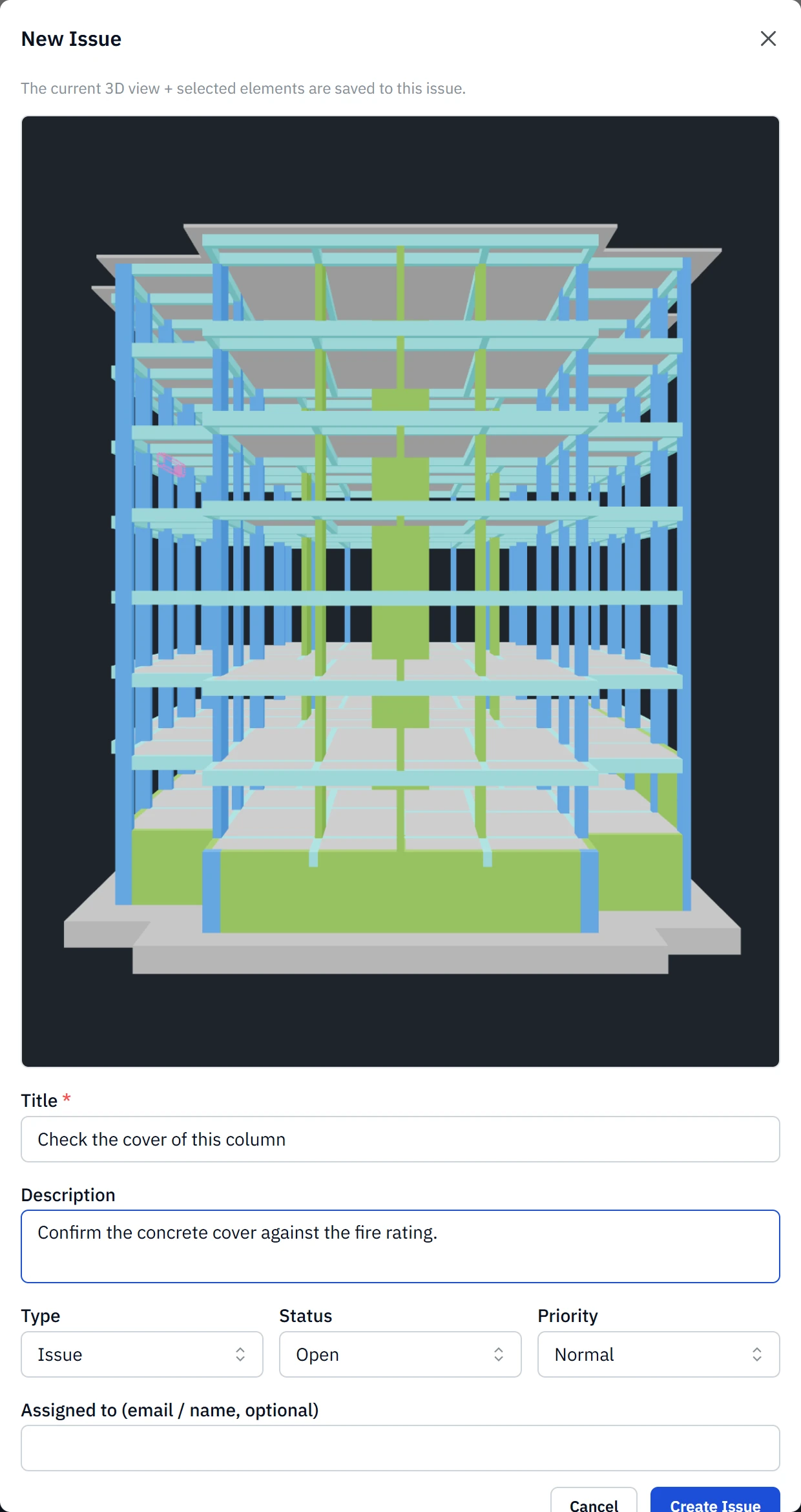
Konular sekmesinde konular, koordinasyon araçlarının paylaştığı BCF biçiminde tutulur. Yeni Konu düğmesi o anki 3B görünümü ve seçili elemanları konuyla birlikte saklar. Her konunun başlığı, açıklaması, türü (sorun, çakışma, not ya da istek), durumu (açık, devam ediyor, çözüldü ya da kapandı), önceliği ve atandığı kişi bulunur. Konuya sonradan yorum ve başka görünümler eklenebilir. BCF Dosyası Oluştur konuları BCF 2.1 dosyası olarak dışa aktarır, BCF İçe Aktar ise başka bir araçta hazırlanmış BCF dosyasını içe aktarır.
Araç çubuğundaki kalemle görünümün üzerine ok, kutu, bulut, serbest çizim ve metin biçiminde 2B işaretlemeler eklenir. İşaretlemeler görünümün resmine işlendiği için BCF dosyasında konunun görünümleriyle birlikte taşınır.
Uyum kontrolü
Uyum sekmesi modeli bir teslim standardının yapısal özellik seti kurallarına göre kontrol eder. TR Dijital Teslim (Yapısal) Mimari ve Mühendislik Projelerinin Dijital Ortamda Hazırlanmasına Dair Yönetmelik'in Ek-6'sını, SG CORENET X (Yapısal) ise Singapur'un teslim kurallarını izler. Özel IDS Seti Yükle komutu bir IDS dosyasının kurallarını ekler. Kontrol Et düğmesi kuralları modeli değiştirmeden uygular.
Özet satırında kontrol edilen, geçen ve kalan eleman sayıları ile eksik ya da boş alanların sayısı verilir. Altındaki listede uyumsuz her eleman eksik alanlarıyla birlikte yer alır. Bir alana tıklandığında kural, alanın ait olduğu özellik seti ve yapılması gereken düzeltme gösterilir. BCF Konusu Oluştur düğmesi bulguyu bir konuya dönüştürür. Ek-6 IFC4 şemasına göre yazıldığı için IFC2X3 modelinde yalnız IFC4'te bulunan alanlar raporlanmaz ve sekmede bu durum belirtilir.
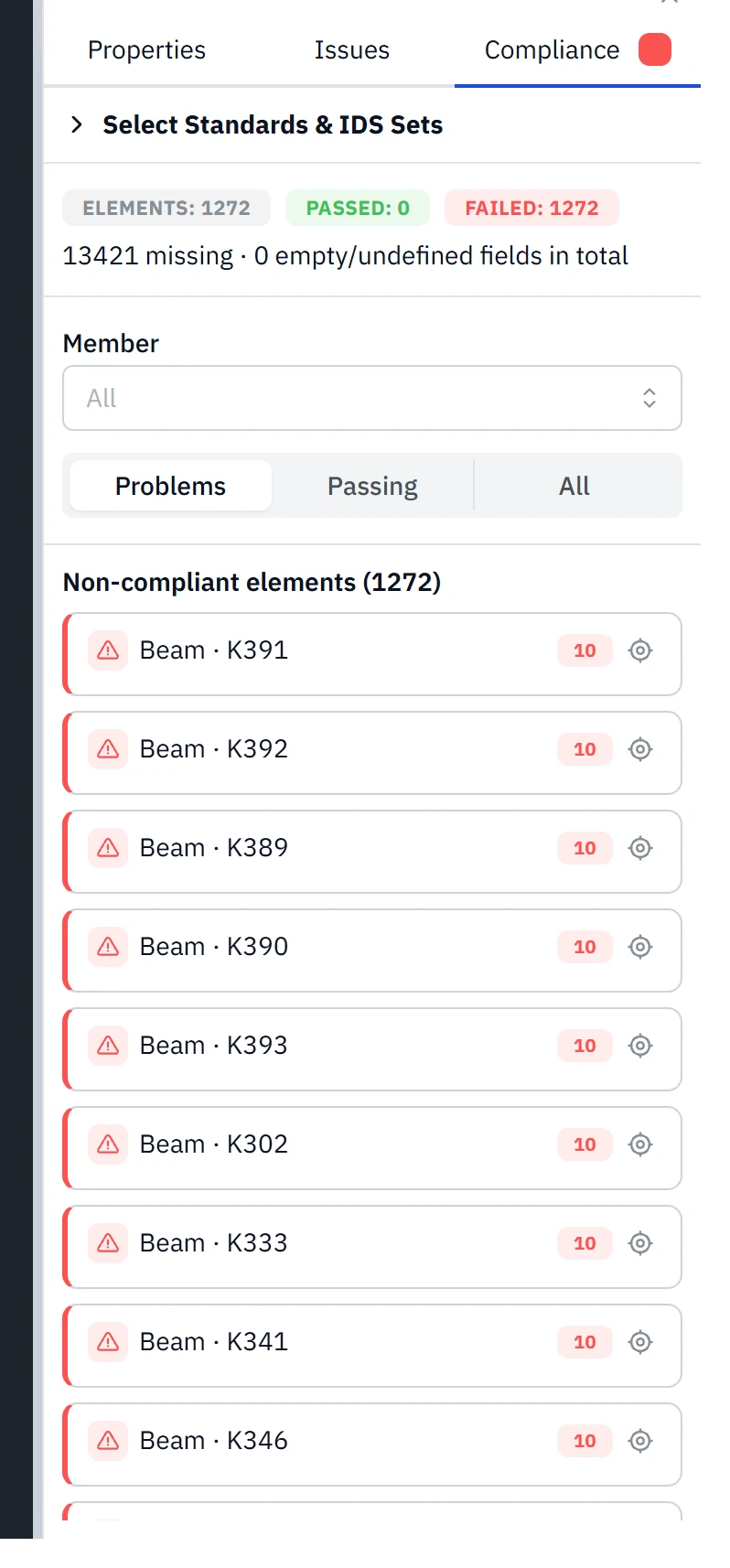
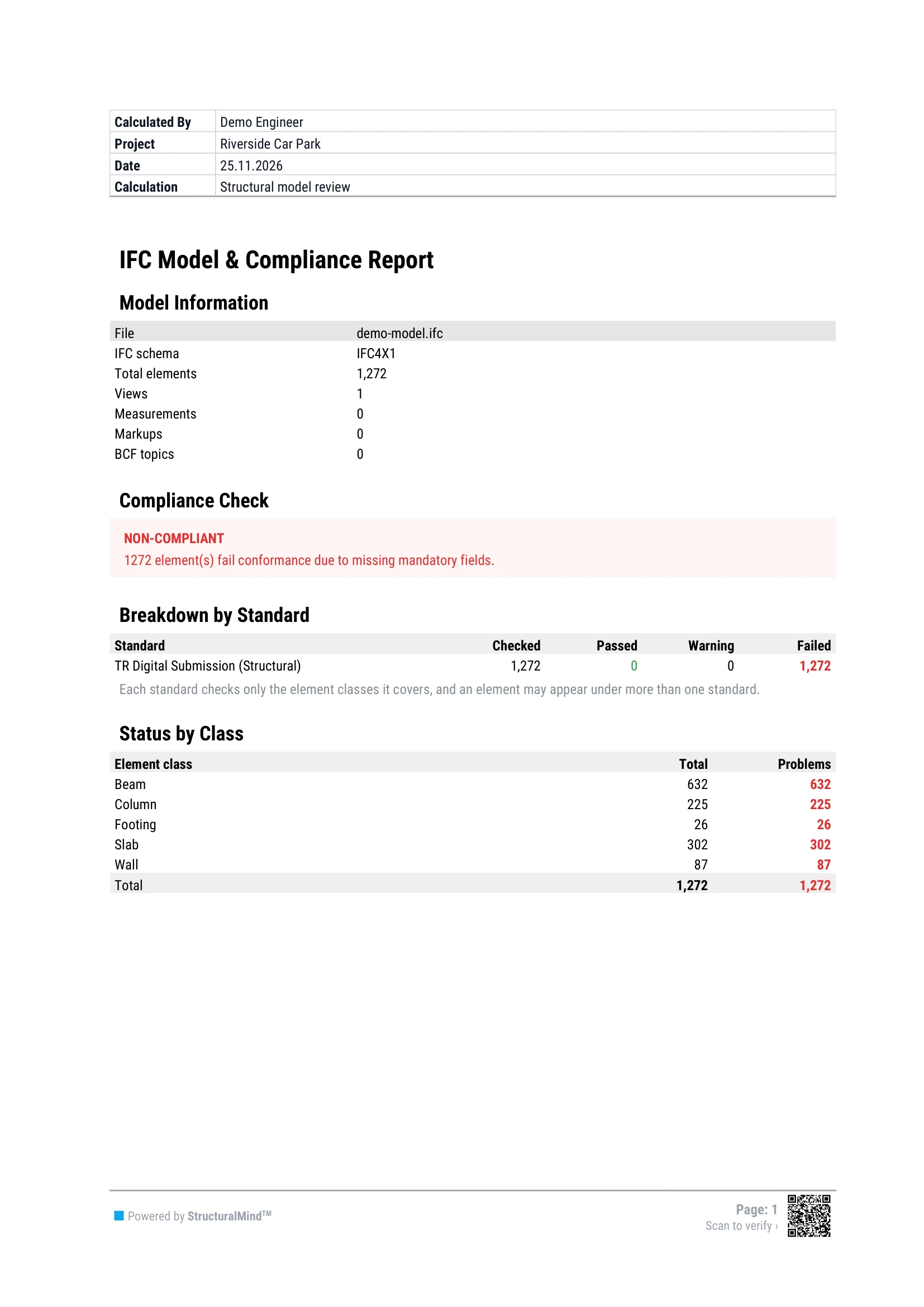
Örnek model standardın istediği özellik setleri olmadan dışa aktarıldığı için bütün elemanlar kontrolden kalmaktadır.
Rapor
Rapor düğmesi arayüz dilinde bir PDF raporu hazırlar. Raporda dosya adı ve IFC şeması ile eleman, görünüm, ölçü, işaretleme ve BCF konusu sayıları yer alır. Uyum kontrolü bölümünde genel karar, standartlara göre dağılım ve eleman sınıflarına göre durum yer alır. Kontrol çalıştırılmamışsa raporda kontrolün yapılmadığı belirtilir.
Yayımlama ve doğrulama
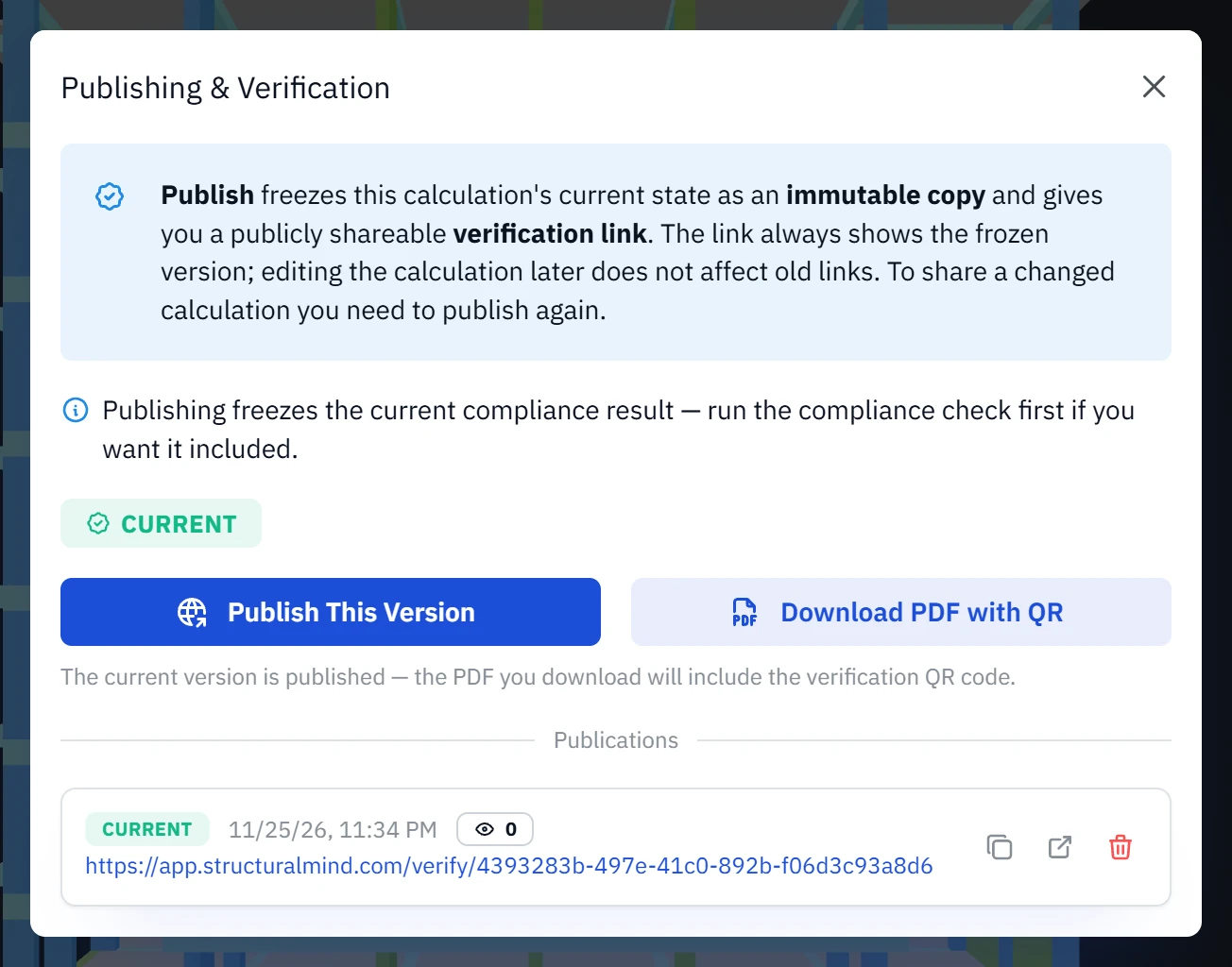
Sayfanın üstündeki Yayımla düğmesi Yayımlama ve Doğrulama penceresini açar. Bu Sürümü Yayımla düğmesi incelemeyi, ekrandaki uyum sonucuyla birlikte değişmeyen bir kopya olarak saklar ve bu kopyaya bir doğrulama bağlantısı verir. Uyum sonucunun yayıma girmesi isteniyorsa kontrol yayımlamadan önce çalıştırılmalıdır. Hesapta sonradan yapılan değişiklikler kopyayı etkilemez.
Hesabın o anki hâli yayımlanmışsa pencerede Güncel etiketi görünür. Hesap bu hâldeyken QR Kodlu PDF İndir ya da Rapor düğmesiyle hazırlanan rapor, doğrulama bağlantısını açan bir QR kodu içerir. İnceleme değiştiğinde hesap yayımlanmış sürümle artık aynı olmadığı için rapora QR kodu eklenmez. Yeni durumun bağlantısı için hesabı yeniden yayımlamanız gerekir.