Editör ekranı
StructuralMind Model Editörü'nde yapının her katı planda modellenir ve bina 3B görünümde bir bütün olarak görülür. Editör ekranı sekiz bölümden oluşur.
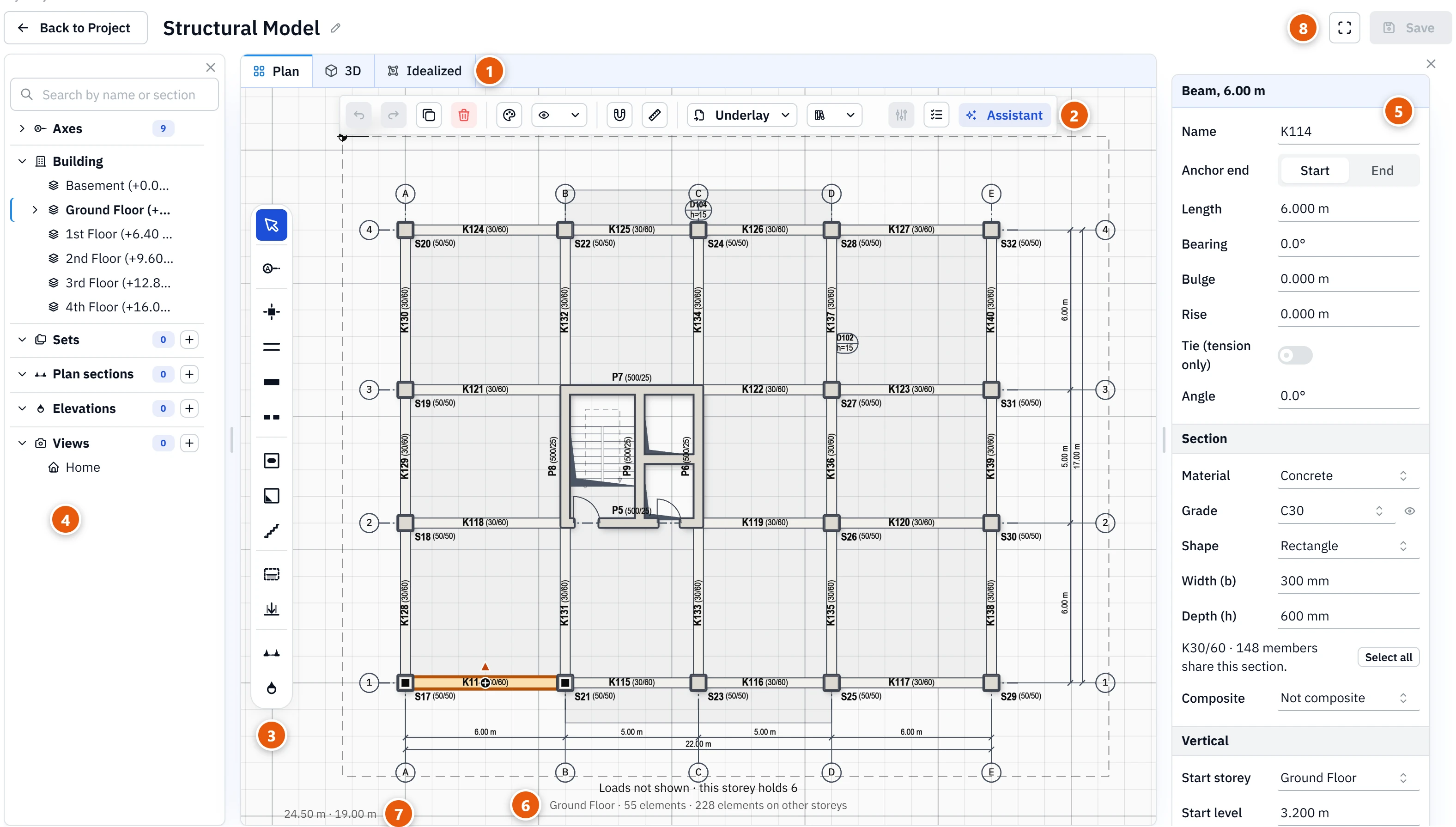
| No | Bölüm | İçerik |
|---|---|---|
| 1 | Görünüm sekmeleri | Plan, 3B ve İdealize sekmeleri bulunur. Açılan plan kesitleri ve görünüşler bu sekmelerin yanında kendi sekmeleriyle yer alır. |
| 2 | Araç çubuğu | Geri al, Yinele, Kopyala, Seçileni sil, Renklendir, Görünüm, Nesne Kenetlenme, Ölç, Altlık, Tanımlar ve Asistan düğmeleri bulunur. |
| 3 | Araç rayı | Araçlar yukarıda Seç aracından başlayarak aşağıda Görünüş aracına kadar sıralanır. |
| 4 | Model gezgini | Akslar, Bina grubu altındaki katlar ile modelin kümeleri, plan kesitleri, görünüşleri ve kayıtlı görünümleri listelenir. |
| 5 | Özellikler paneli | Seçili elemanın kartı açılır ve değerler bu kartta girilir. |
| 6 | Durum satırı | Planda gösterilen kat ve bu kattaki eleman sayısı yazılır. Gizlenen ya da süzülen bir şey varsa durum satırında ayrıca belirtilir. |
| 7 | Koordinatlar | İmlecin plandaki konumu gösterilir. |
| 8 | Kaydet | Model kaydedilir. Tam Ekran düğmesi Kaydet düğmesinin yanında yer alır. |
Araç rayında sırasıyla Seç, Aks, Kolon, Kiriş, Perde, Bölme duvar, Döşeme, Boşluk, Merdiven, Ekipman, Yük, Plan kesiti ve Görünüş araçları bulunur. İmleç bir düğmenin üzerinde durduğunda aracın adı görünür.
Model gezgini ve özellikler paneli üst köşelerindeki × ile kapatılır. Kapatılan bölüm araç çubuğundaki Görünüm menüsünde Model gezgini ya da Özellikler paneli seçilerek yeniden açılır.
Kat değiştirme
Planda aynı anda tek bir kat gösterilir. Model gezgininde Bina grubu altında katlar aşağıdan yukarıya doğru kotlarıyla birlikte listelenir. Bir kat üzerinde çalışmak için o katın satırına tıklayınız. Plan bu kata geçer ve katın kartı özellikler panelinde açılır. Kartta katın etiketi, kotu ve kat yüksekliği yazılıdır.
Planda gösterilen kat modelle birlikte kaydedildiği için başka bir kata geçilmesi de modelde bir değişiklik sayılır.
Planda gezinme
| Hareket | Sonuç |
|---|---|
| Tekerlek | Plan imlecin bulunduğu noktaya doğru yakınlaştırılır ya da uzaklaştırılır. |
| Orta tuşla ya da Boşluk tuşu basılıyken sürüklemek | Plan kaydırılır. |
| Planda çift tıklamak | Çizim yapılmıyorsa katın tamamı ekrana sığdırılır. |
Nesne Kenetlenme (Object Snap)
Bir eleman çizilirken imleç modeldeki noktalara kenetlenir. Araç çubuğundaki Nesne Kenetlenme menüsünde her kenetlenme türü ayrı ayrı açılıp kapatılabilir. Editör her açıldığında bütün türler açık gelir.
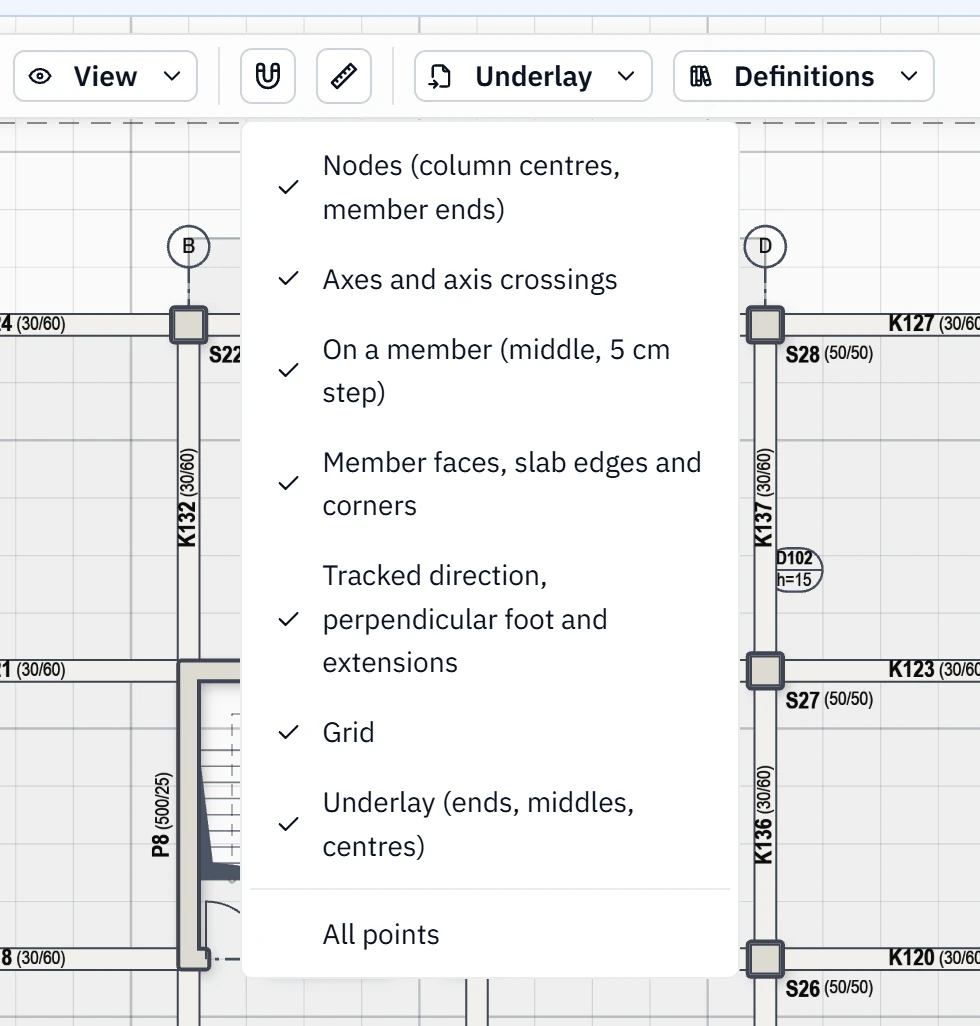
Menüde yedi kenetlenme türü bulunur.
- Düğümler (kolon merkezi, eleman uçları)
- Akslar ve aks kesişimleri
- Eleman üzeri (orta, 5 cm adım)
- Eleman yüzleri, döşeme kenarları ve köşeler
- Doğrultu izleme, dikme ayağı ve uzantılar
- Izgara
- Altlık (uç, orta, merkez), Altlık düğmesiyle yüklenen DXF çizimi için
Bu türlerin altındaki Tüm noktalar seçeneği başlangıçta kapalıdır. Bu seçenek kapalıyken kiriş, perde ve kolon araçlarıyla yerleştirilen eleman, imlecin üzerinde bulunduğu elemana bağlanır. Seçenek açıldığında bütün kenetlenme noktaları kullanılabilir.
Kaydetme
Editör modeli kendiliğinden kaydetmez. Modelde bir değişiklik yapıldığında sayfanın üstünde Kaydet düğmesinin yanında Kaydedilmedi etiketi görünür. Kaydet düğmesi modeli analiz ayarlarıyla birlikte kaydeder. Kaydedilmemiş değişiklikler varken sayfadan çıkılmak istendiğinde Kal ve Kaydetmeden Çık seçenekleriyle onay istenir.
Tuşlar ve fare
| Tuş ya da hareket | İşlevi |
|---|---|
| Esc | Çizilmekte olan eleman ya da devam eden komut iptal edilir ve Seç aracına dönülür. |
| Enter | Çizilmekte olan aks ya da döşeme tamamlanır. |
| Sağ tık | Çizilmekte olan aks ya da döşeme tamamlanır. Seçili elemanlar varsa bu elemanlara uygulanabilecek komutların menüsü açılır. |
| Shift | Çizilen çizgi yatay ya da düşey doğrultuda kalır. |
| Ctrl ile tıklamak ya da sürüklemek | Seçime eleman eklenir. |
| Delete, Backspace | Seçili elemanlar silinir. |
| Ok tuşları | Seçili elemanlar kartlarındaki Adım değeri kadar taşınır. |
| Ctrl+Z | Son değişiklik geri alınır. |
| Ctrl+Shift+Z, Ctrl+Y | Geri alınan değişiklik yinelenir. |
| Alt+A | Asistan açılır ya da kapatılır. |
Delete, ok tuşları ve geri alma tuşları plan odaktayken çalışır. Bu tuşlar çalışmıyorsa önce planda boş bir noktaya tıklayınız.