Görüntüleyicinin işlevi
StructuralMind'da yer alan DXF Görüntüleyici, bir DXF çizimini incelemek için tarayıcıda açar. Çizim dikdörtgen, çember, revizyon bulutu ve açıklama notuyla işaretlenir. Çizim üzerinde mesafe, alan ve açı ölçülürken imleç çizimin kendi geometrisine kenetlenir. İşaretlenen çizimden PDF raporu, ekran görüntüsü ya da doğrulama bağlantısı olan bir yayım hazırlanır. Araç, StructuralMind hesabıyla ücretsiz olarak kullanılabilir.
Hesap Galerisi'nden DXF Görüntüleyici'yi seçiniz ve "Hesaba Başla" ile projenize ekleyiniz. Yeni bir hesap açıldığında önce çizim dosyası istenir.
Çizimin açılması
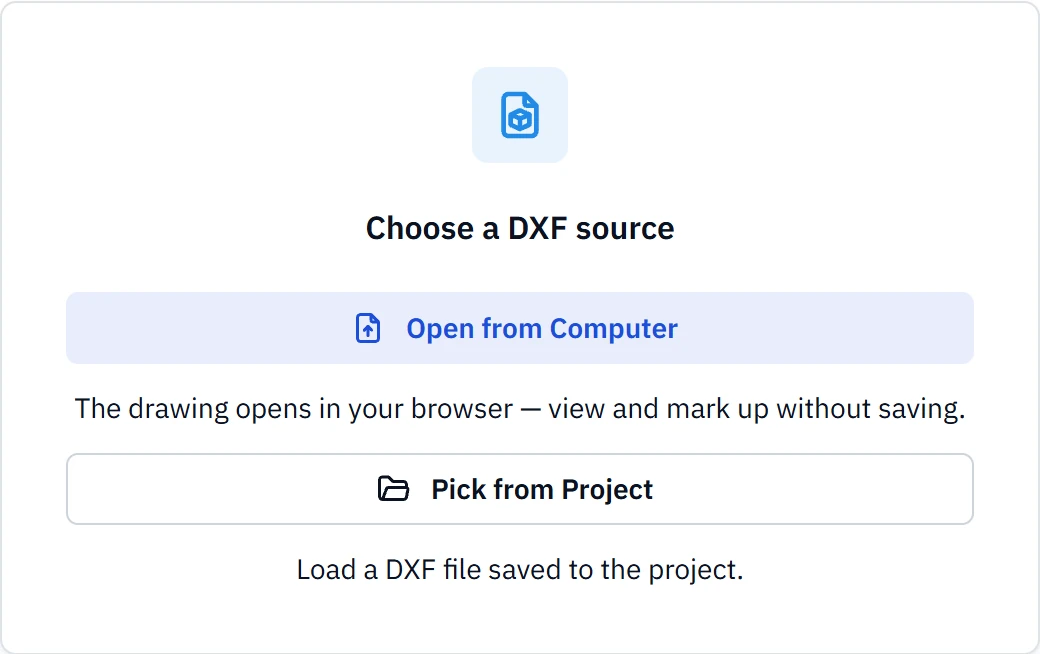
Bilgisayardan Aç düğmesi DXF dosyasını sunucuya yüklemeden tarayıcıda açar. Projeden Seç düğmesi proje dosyalarına kaydedilmiş bir DXF dosyasını yükler. Bilgisayardan açılan çizim Dosyayı Projeye Kaydet düğmesiyle projede saklanabilir. Çizim kaydedildiğinde dosya adının yanındaki etiket Kaydedilmedi yerine Projede kayıtlı olur. Aynı dosya iki kez kaydedildiğinde tek kopya tutulur. Dosyaları projede saklama özelliği Engineer ve üzeri planlarda kullanılabilir.
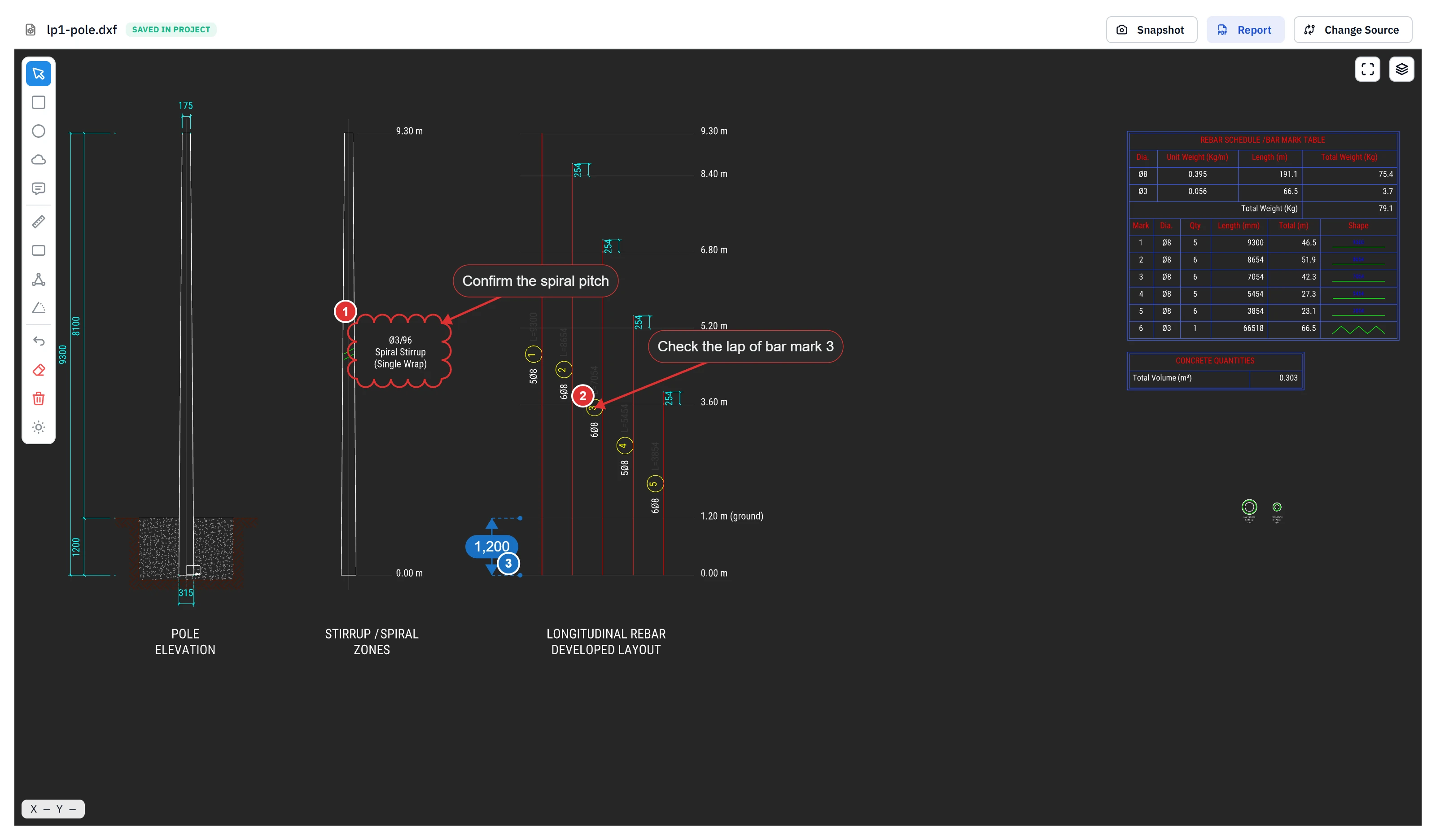
İşaretlemeler, çizim dosyası projede saklanmasa da hesapla birlikte kaydedilir. Çizim dosyası projede saklanmıyorsa, hesap yeniden açıldığında aynı dosya istenir ve kayıtlı işaretlemeler bu dosyanın üzerinde yeniden gösterilir. Çizimi Değiştir düğmesi mevcut çizimin yerine başka bir çizim açar ve önceki çizimdeki işaretlemeleri siler.
Görünüm sürüklenerek kaydırılır ve fare tekerleğiyle yakınlaştırılır. Görünüme sığdır düğmesi çizimin tamamını yeniden ekrana getirir. Araç çubuğunun en altındaki güneş simgesiyle açık ve koyu zemin arasında geçiş yapılır.
Katmanlar
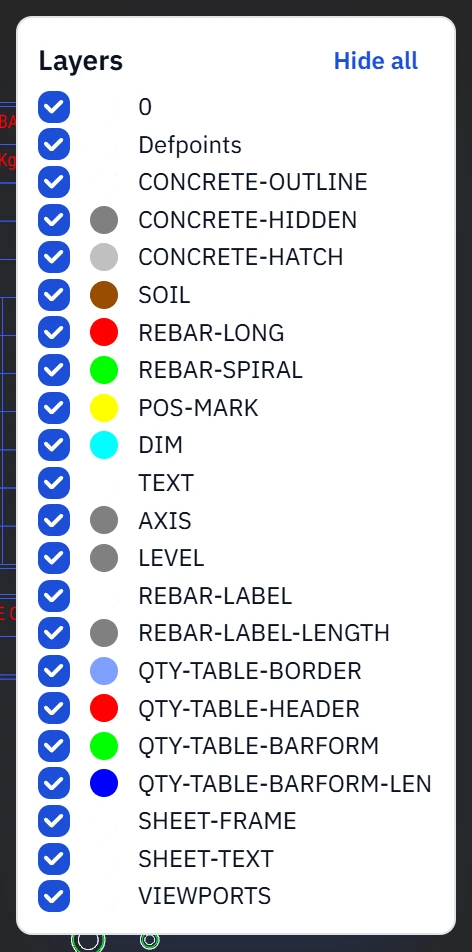
Sağ üstteki Katmanlar düğmesi çizimin katmanlarını renkleriyle birlikte listeler. Her katman kendi onay kutusuyla gösterilir ya da gizlenir. Tümünü göster ve Tümünü gizle bütün katmanlara birlikte uygulanır. Katman gizleme işlemi yalnız görünümü değiştirir ve hesapla birlikte kaydedilmez.
İşaretleme
Soldaki araç çubuğunda işaretleme araçları yer alır.
| Araç | Çizim yöntemi |
|---|---|
| Dikdörtgen, Çember, Revizyon bulutu | İki tıklama ile iki köşe ya da merkez ve çember üzerinde bir nokta verilir |
| Açıklama notu | Okun göstereceği noktaya tek tıklama yapılır |
Bir işaretleme çizildikten sonra not kutusu açılır. Not bu kutuya yazılır ve Onayla düğmesiyle saklanır. İşaretlemenin rengi de aynı kutudan değiştirilebilir. İşaretlemeler ve ölçüler yapılış sırasına göre numaralanır. Seç / kaydır aracıyla bir işaretlemeye tıklandığında işaretlemenin notu yeniden açılır, işaretleme sürüklendiğinde ise yeni yerine taşınır. Esc tuşuyla kullanılan araçtan çıkılır.
Ölçme
| Araç | Ölçme yöntemi |
|---|---|
| Mesafe ölç | Üç tıklama ile iki nokta ve ölçü çizgisinin yeri verilir |
| Dikdörtgen alan ölç | İki tıklama ile iki köşe verilir |
| Poligon alan ölç | Her köşe için bir tıklama yapılır ve ölçü çift tıklama, Enter ya da sağ tıklama ile bitirilir |
| Açı ölç | Üç tıklama ile önce tepe noktası, sonra iki kolun üzerinde birer nokta verilir |
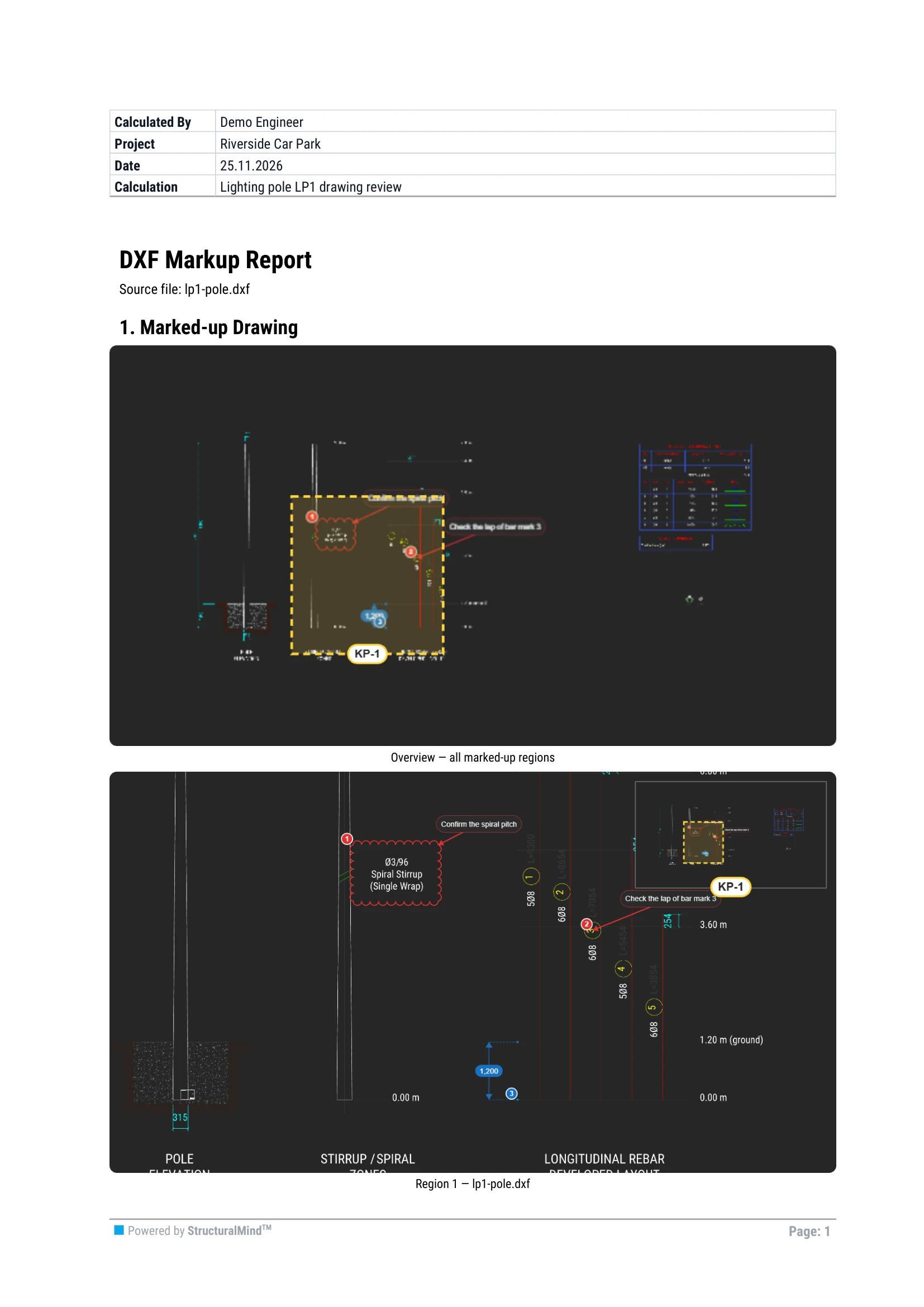
Bir nokta seçilirken imleç çizimdeki çizgilerin, yayların, çemberlerin ve blokların uç, orta, merkez, çeyrek ve yerleşim noktalarına kenetlenir ve bulunan nokta bir işaretle gösterilir. Ölçülen değerler çizimin kendi biriminde verilir. Direk çizimi milimetre birimiyle çizildiği için zemin kotu ile 0.00 m arasındaki mesafe 1,200 olarak okunur.
Son işlemi geri al düğmesi son işaretlemeyi ya da ölçüyü kaldırır. Tüm işaretlemeleri sil ve Tüm ölçüleri sil düğmeleri işaretlemeleri ve ölçüleri ayrı ayrı siler. Silme işleminden sonra çıkan mesajda işlemi geri alma seçeneği bulunur.
Rapor ve ekran görüntüsü
Snapshot düğmesi o anki görünümü işaretlemeleriyle birlikte PNG resmi olarak indirir. Rapor düğmesi arayüz dilinde bir PDF raporu hazırlar. Ücretli planlarda ve deneme süresinde işaretlemeler bölgelere ayrılır. Rapor, her bölgenin işaretlendiği bir genel görünümle başlar. Ardından her bölgenin küçük bir anahtar planla birlikte büyütülmüş ayrı bir görünümü yer alır. Ücretsiz planda rapor o anki görünümü gösterir. Raporun sonundaki tabloda her işaretlemenin numarası, türü ve notu ya da ölçülen değeri yer alır.
Yayımlama ve doğrulama
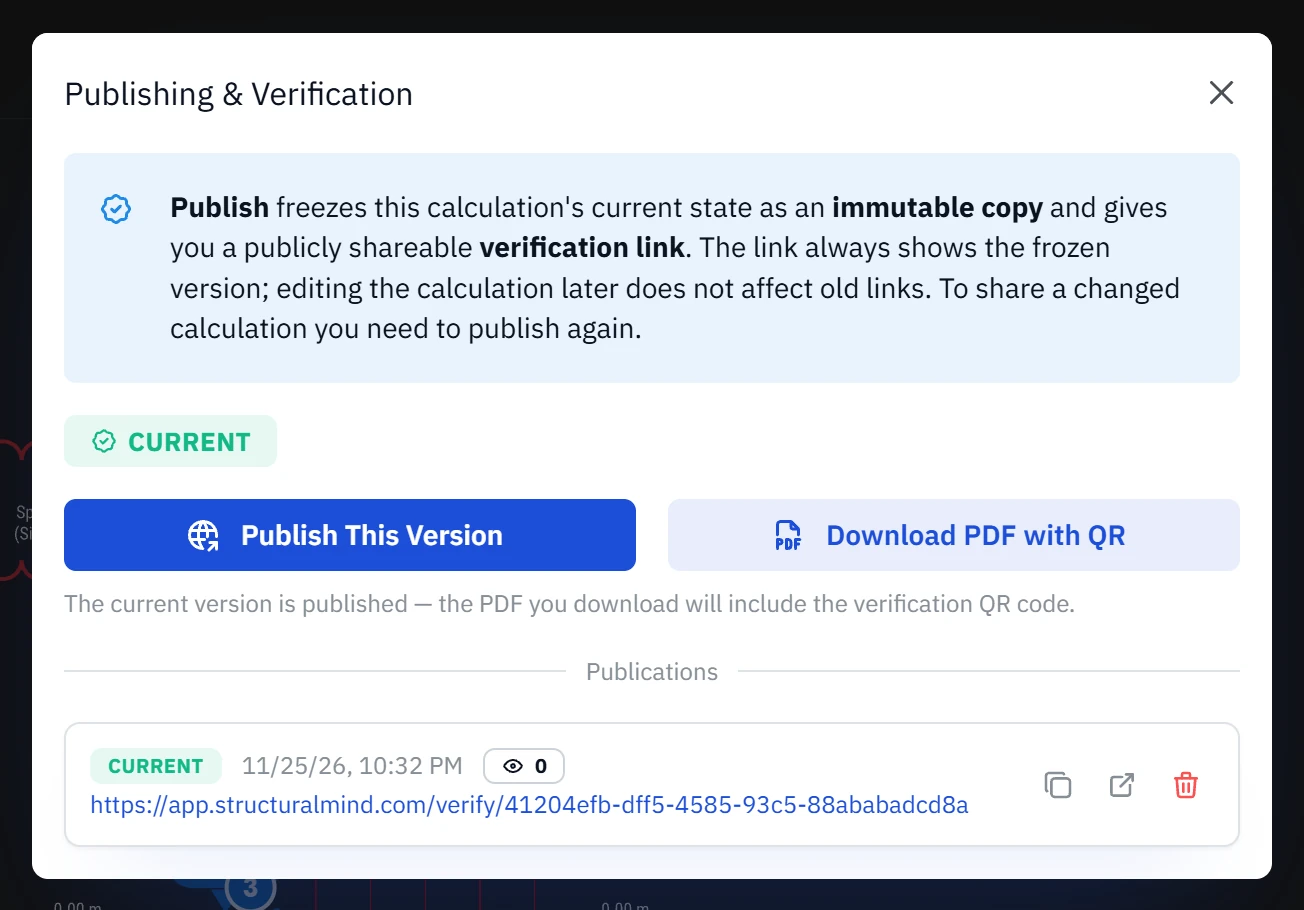
Sayfanın üstündeki Yayımla düğmesi Yayımlama ve Doğrulama penceresini açar. Bu Sürümü Yayımla düğmesi işaretlenmiş çizimi, işaretlemelerin listesiyle birlikte değişmeyen bir resim olarak saklar ve bu kopyaya bir doğrulama bağlantısı verir. Bağlantıya sahip olan herkes kopyayı oturum açmadan ve yalnız okunur olarak görür. Hesapta sonradan yapılan değişiklikler kopyayı etkilemez. Daha önce yayımlanmış bir durumu yeniden yayımladığınızda ikinci bir yayım oluşturulmaz ve o durumun mevcut yayımı kullanılır.
Hesabın o anki hâli yayımlanmışsa pencerede Güncel etiketi görünür. Hesap bu hâldeyken QR Kodlu PDF İndir ya da Rapor düğmesiyle hazırlanan rapor, doğrulama bağlantısını açan bir QR kodu içerir. Bir işaretleme değiştirildiğinde hesap yayımlanmış sürümle artık aynı olmadığı için rapora QR kodu eklenmez. Yeni durumun bağlantısı için hesabı yeniden yayımlamanız gerekir.