Akslar
StructuralMind Model Editörü'nde aks, planda iki ya da daha fazla noktadan geçirilerek çizilen bir çizgidir. İki nokta arasındaki her parça doğru ya da yay olabildiği için tek bir aks kırılabilir ya da eğrilebilir. Akslar bütün binaya aittir ve bir katta çizilen aks her katta görünür.
Aks çizme
Planın solundaki araç çubuğundan Aks aracını seçiniz. İlk tıklamadan önce aracın Özellikler panelindeki kartında aksın nasıl adlandırılacağı ve çizileceği görünür.
| Ayar | Açıklama |
|---|---|
| Seri | Harf ya da Sayı seçilir. Önerilen etiket bu seriden gelir ve seçim sonraki aks için de korunur. |
| Etiket | Aksın adıdır. Serinin sıradaki boş etiketiyle dolu gelir ve değiştirilebilir. |
| Sonraki parça | Doğru ya da Yay seçilir. Bu seçim sıradaki parçanın biçimini belirler ve her parçadan önce değiştirilebilir. |
Aksın başlangıç noktasına ve ardından sıradaki her noktasına tıklayınız. Aks Enter tuşuyla, sağ tıkla ya da karttaki Bitir düğmesiyle tamamlanır, Esc tuşuyla ise iptal edilir. Aks tamamlandıktan sonra Aks aracı seçili kalır ve sonraki aks sıradaki etiketle çizilir.
Bir nokta yerleştirilirken kartın Uzunluk ve Doğrultu alanları imleci izler. Yönü fareyle verip uzunluğu yazdığınızda nokta, Enter tuşuyla tam bu uzaklığa yerleştirilir. Doğrultu da yazılabilir ve doğrultu açısı +X ekseninden saat yönünün tersine ölçülür.
Harf serisinde I ve O harfleri atlanır ve Z'den sonra seri AA, AB diye devam eder. Bir modelde iki aks, etiket hangi seriden önerilmiş olursa olsun aynı etiketi taşıyamaz.
Yaylı akslar
Sonraki parça satırında Yay seçeneğini seçiniz, parçanın başlangıç ve bitiş noktalarına tıklayınız, ardından imleci hareket ettirerek yayın sarkmasını veriniz ve tıklayarak sabitleyiniz. Sarkma değeri karttaki d-yay alanına da yazılabilir. Eksi değer yazıldığında yay öteki tarafa çevrilir.
Aks kartı
Aksı seçmek için üzerine tıklayınız. Aksın kartı Özellikler panelinde açılır.
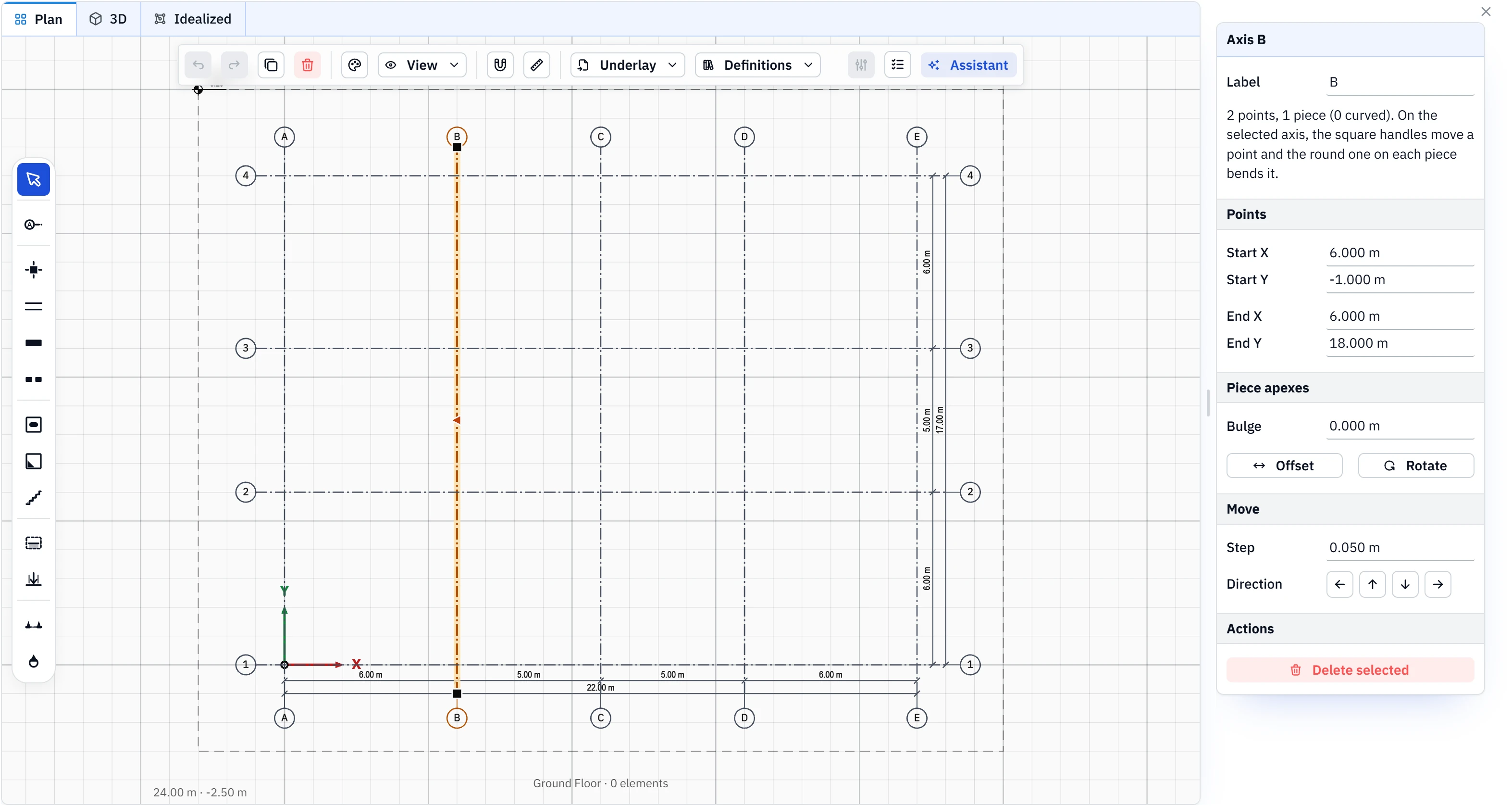
| Grup | İçerik |
|---|---|
| Etiket | Aksın adıdır. |
| Noktalar | Başlangıç ve bitiş noktalarının koordinatlarıdır. Birden fazla parçalı aksta her noktanın koordinatı ayrı satırda yazılıdır. |
| Parça apeksleri | Her parçanın sarkma değeridir ve sarkmanın 0 olması parçanın doğru olduğu anlamına gelir. Tek bir yaydan oluşan aksta yarıçap ile başlangıç ve bitiş açıları da gösterilir. |
| Ötele, Döndür | Aşağıda anlatılan iki komuttur. |
| Taşı | Aksı, basılan okun yönünde Adım değeri kadar taşır. |
Seçili aksın noktalarındaki kare tutamaklardan biri sürüklendiğinde ilgili nokta taşınır. Her parçanın ortasındaki yuvarlak tutamak sürüklendiğinde ise parça bükülür.
Aksı taşıma ve kopyalama
Seçili aksa sağ tıklandığında aksın menüsü açılır. Taşı komutu iki tıklamayla çalışır. İlk tıklamayla taban noktası, ikinci tıklamayla aksın gideceği nokta verilir. Aksın kesişimlerine yerleştirilen kolonlar ve uçları bu kesişimlere yerleştirilen kirişler de aksla birlikte taşınır.
Kopyala komutu da bir taban noktasıyla başlar ve Esc tuşuna basılana kadar her tıklamada bir kopya yerleştirir. Her kopyanın uzaklığı seçili akstan ölçülür ve kopya, seçili aksın serisindeki sıradaki boş etiketi alır. Aynala komutu ise iki tıklamayla verilen çizgiye göre aynalanmış bir kopya yerleştirir.
Aksı öteleme ve döndürme
Karttaki Ötele komutu seçili aksa paralel yeni bir aks çizer. Mesafe alanına uzaklığı yazınız (başlangıç değeri 6 m) ve yeni aksın yer alacağı tarafa tıklayınız. Yeni aks, seçili aksın kendi serisindeki sıradaki boş etiketi alır. Örneğin B aksı ötelendiğinde C aksı, 3 aksı ötelendiğinde 4 aksı oluşur.
Döndür komutu seçili aksları döndürür. Önce dönme merkezine tıklayınız, ardından Açı değerini fareyle veriniz ya da yazınız ve Uygula düğmesine basınız.
Akslar ve elemanlar
Aks kesişimine yerleştirilen bir kolon, kesişen akslardan biri taşındığında ya da döndürüldüğünde bu aksla birlikte taşınır. Ucu aks kesişimine yerleştirilen kirişin ucu da aynı şekilde taşınır. Bu kolonun kartında Aks kesişiminde. Akslar düzenlendiğinde kolon da taşınır. ifadesi yazılıdır. Başka bir yere yerleştirilen kolonun kartında ise Aks dışında. Kolon kendi konumunda kalır. ifadesi yazılıdır.
Bir aks silindiğinde üzerindeki elemanlar silinmez ve yerlerinde kalır. Nesne Kenetlenme menüsündeki Akslar ve aks kesişimleri seçeneği akslardan gelen bütün kenetlenme noktalarını açar ya da kapatır.
Düz bir aksın tamamı boyunca uzanan plan kesiti, seçili aksa sağ tıklandığında açılan menüdeki Akstan plan kesiti al komutuyla oluşturulur.
Yapay Zeka Asistanıyla Oluşturma
Akslar, aralıklarıyla birlikte asistandan tek bir cümleyle istenebilir. Komutta aks takımlarının doğrultusu da belirtilmelidir. Doğrultu belirtilmezse bu seçimi asistan yapar. Asistan aksları önizleme olarak gösterir ve Uygula düğmesi aksları modele tek bir geri alma adımı olarak ekler. Komutların nasıl yazıldığı ve asistanın neler yapabildiği Yapay Zeka Asistanı sayfasında anlatılır.